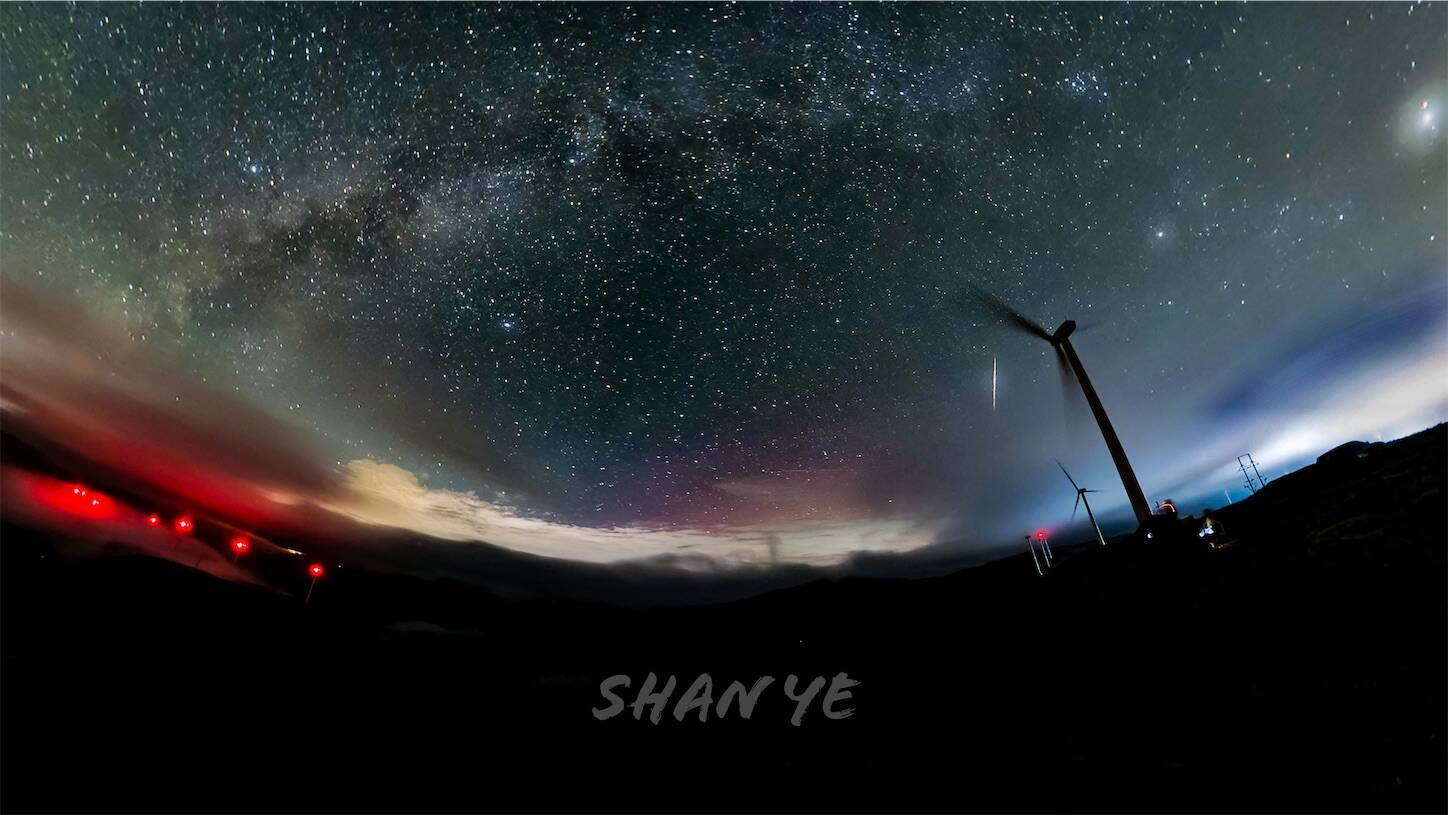
Insta360 ONE RS 1-Inch 360での星空撮影、タイムラプスですが記事がなかなか見つからないので自分で試行錯誤していますが、とりあえず私の試している方法を書いていこうと思います。
insta360 ONE RS 1-Inch 360での星空撮影編

タイムラプスにする場合はインターバル撮影を行います。ISOはあまり上げないようにしたほうが綺麗になると思われます。
まず最初にですが、Insta360 ONE RS 1インチ 360度版のスペックですが以下になります。
1インチセンサー F2.2 画角6.52mm
画素数は6528x3264=21,307,392画素
ISO最大3200:シャッタースピード最大120s
F値は決まってます変更できません。シャッタースピード最大は2分ですが2分はちょっと長すぎるので、ISO800で1分もしくはISO1200で45秒、ISO1600で30秒ぐらいが限界ですかね。でもPSだと画角が1.2mmって出るのでこれだと120秒でも全然問題ないかもしれません。
1600だとやはりちょっとザラザラかんがあるようにも感じます、私はISO800で1分にしていますが、だと1時間に60枚しか撮影できません。ノイズは後からinsta360stadioの編集で勝手にPure Shotで綺麗にしてくれますね。
明るさはできるだけ明るめに撮影したほうが良いです。何度か試し撮りしてみるとよいです。
ちなみにスターラプスとか、スタートレイル写真を作りたい場合ももとりあえずインターバルで撮影しておけば何とかなると思われます。
写真の編集レタッチ
360度写真は普通のタイムラプスと違って結構面倒です。一枚物の写真ならスマホアプリで書き出して、後からレタッチというのもありですかね。
まあそれでもスマホでササっとタイムラプスにしてグルグルレタッチできるのがお手軽手法でよいのですけど、星空はやっぱり強調処理したりしたいですよね。
スマホでも何度かやってみましたが、激しい変化(ズームや回転、雲の動き)がある場合、激しくしすぎるとプレビューではよくても書き出した後の動画の一部がモザイクになったするので、これは気を付けないといけません。
なかなか思うようにいきません。失敗した不要な画像も消せませんしなので私はまずはPC版のInsta360 STUDIOで読み出します。
Insta360 STUDIOを使う
書き出しですが書き出し形式は以下の5タイプです。
・タイムラプス
・スターラプス
・スタートレイル写真
・結合したピュアショット動画
・Pure Shot写真シーケンス
タイムラプスと、結合した結合したピュアショット動画の違いはよくわかりません。画質でしょうかね?ピュアショット動画はノイズが少ないのでしょう。
スターラプスは比較合成をしてくれるようで、星空動画だと星の軌跡が入った動画になります。また自分で比較合成するよりも綺麗になる感じがします。
PureShotは「AIを利用して写真のダイナミックレンジを拡張すると同時にノイズを低減してディテールを残す」ということですが、これをインターバル写真でやってくれるということでしょうかね?
DNGで書き出すことができるPure Shot写真シーケンスですが、いったん書き出したDNG写真を再び呼んでもシーケンスとして判断してくれないようです。
動画で書き出す際にDNGをあらかじめWBや露出等のレタッチして保存して書き出しをやってみましたが、反映されないようです。
手順
ということでこうすればよいと思われる手順です。
1. インターバル撮影データをinsta360studioに読み込む
全ファイルを選択して読み込みます。

インターバルで撮影した写真を読み込むとDNG、JPGそれぞれINTERVAL_DNG_001_XXX、INTERVAL_001_XXXというようにひとまとめで読み込まれます。

2.Pure Shot写真シーケンスで360度書き出しにしてDNGでエクスポート
右クリックでエクスポート開始
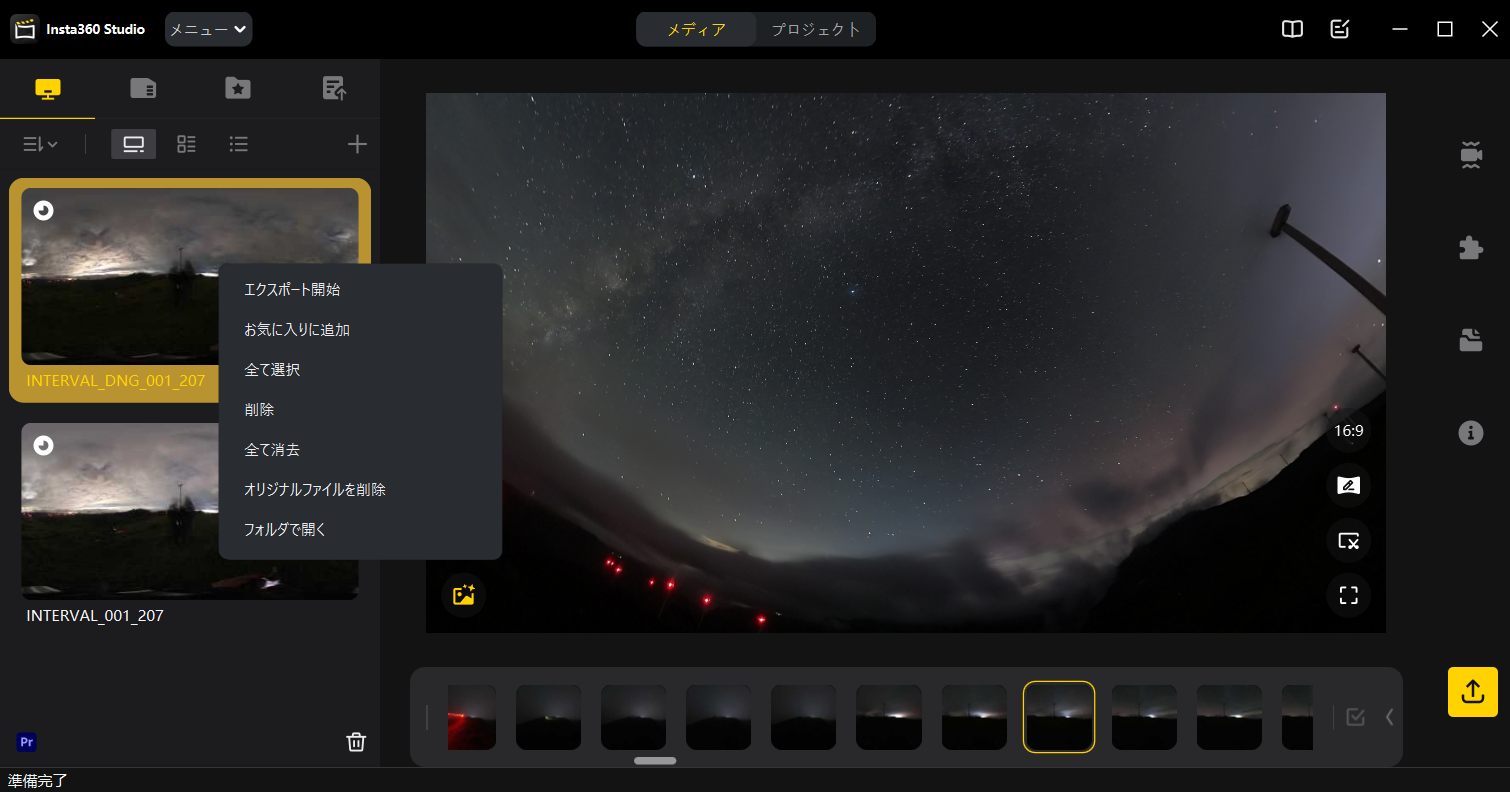
Pure Shot写真シーケンスでエクスポート
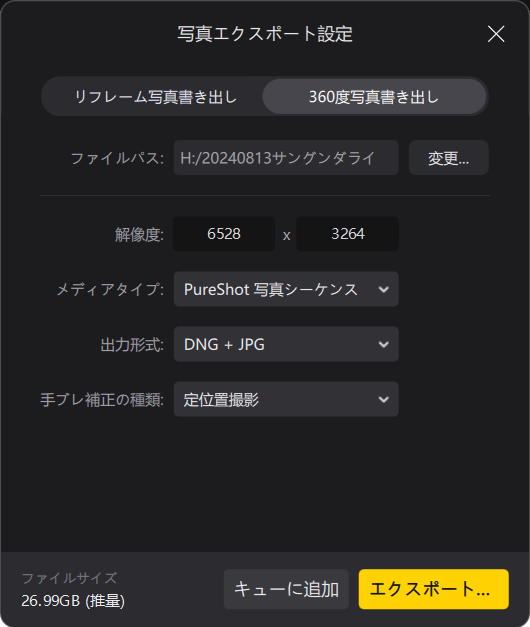
※1・このエクスポートした写真を再度insta360studioに読み込んでもひとまとめのシーケンスにしてくれません。。。後からストレッチするため「360度書き出し」を行う必要があります
※2・LR TimelapseでDeflicker出来ないかと思いましたが、このDNGはLRTimelapse 6.5.3では対応していないようです。
3.「360度書き出し」データを動画にする。
動画書き出しは2パターンあります。
3-1.PS等でDNGのシーケンスを編集し動画にする(私はAEでDNGからそのまま動画作成)。動画を別のアプリで作成しなおす必要があります。レタッチした写真を再度シーケンスで読み込めればよいのですができないようです。。。そのため余計な操作が一つ入ります。フリーのFFMPEGなどを使っても大丈夫でした
(ffmpeg -r 24 -start_number 001 -i IMG_20240812_195710_00_%03d.jpg -vcodec libx264 -pix_fmt yuv420p out.mp4)
が、FFMPEGはDNGのままではダメなようです。
3-2.GoPro FX ReframeをインストールしてAE(Pr)で直接動画にする。
「Adobe Premiere で 360度ファイルを直接リフレームできます」というプラグインですが、Aftereffectでも使えるようです。私はPrはつかわないのでAEでやってます。
この場合4の作業は不要なのでこちらのほうが良いかもしれませんね。

AEではパン、チルト、ロール、レンズ、ズームの所を青くして、画面をグリグリすると360角度方向を変えられます。タイムラインをずらしながらやっていくと勝手にキーフレームを打ってくれるので結構楽です。
4.再度insta360studioで読み込みストレッチ編集を行う。
3-1の手順1の場合、360度動画を再度insta360studio読み込みにキーフレームを打っていきます。
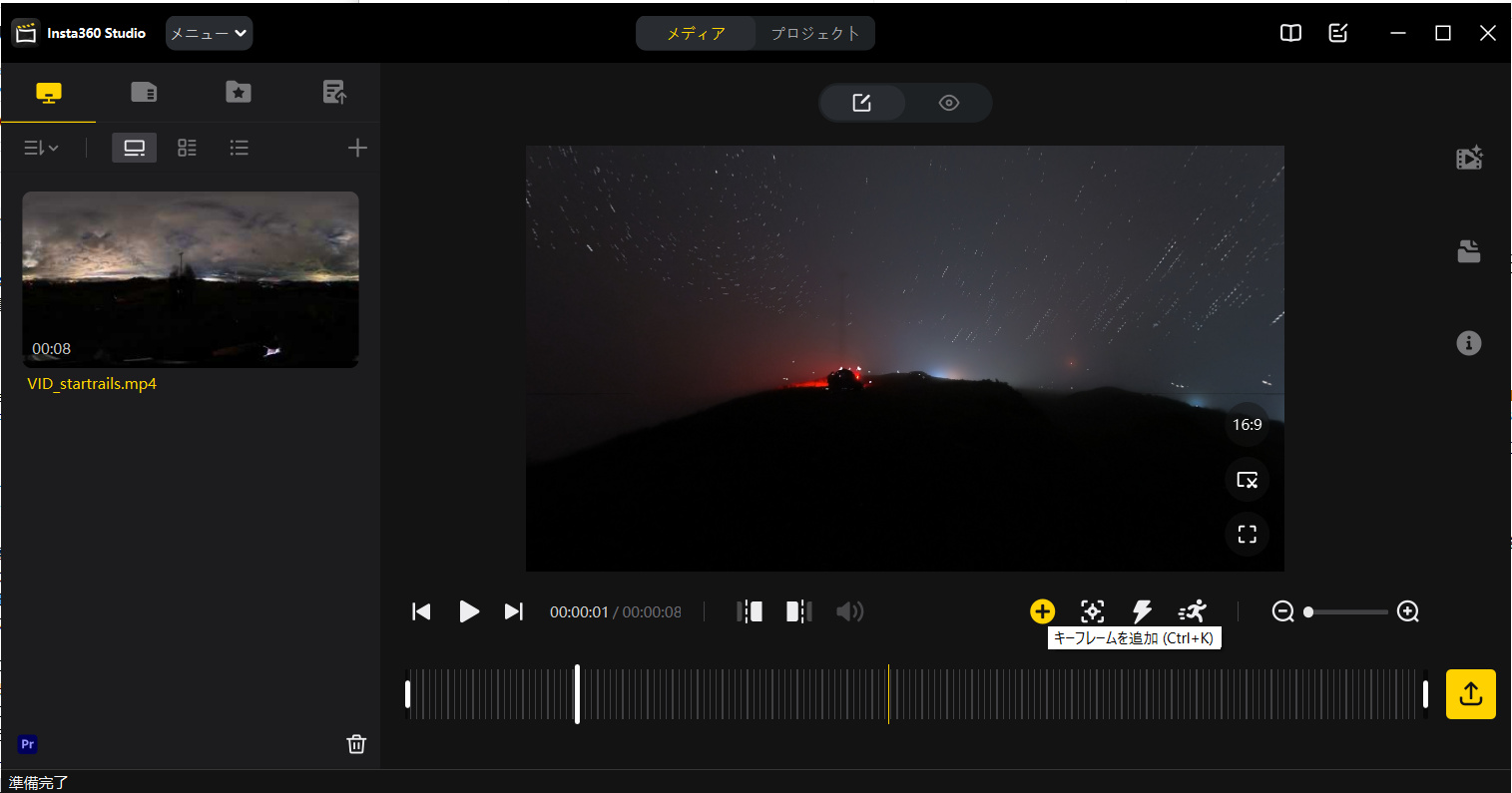
この時にスピードとか、動きとかをあまり激しくしすぎると、最後に書き出した動画の画質が。。
歪んだり、モザイクになったり、うまくいかないことがあるので、何回もやり直す必要があります。
Insta360 STUDIOの弱点
Insta360 STUDIO自体360度動画(写真)の編集には向いていますが、今のところフィルタがあるぐらいで、通常のカーラーバランスとか、コントラスト、ハイライトなどのレタッチ編集があまりできないようなので、動画にしてから別アプリで調整するか、DNGの時点で調整するかですが、DNGで調整した場合Insta360 STUDIOに読み込んでも反映されていないようです。これPure Shotの関係上JPGのほうが優先されるんですかね??わかりませんが、「360度書き出し」データを動画するのは別アプリのほうが良いかもしれません。
Insta360 STUDIOを使った場合も、AEなどを使った場合も結局最後のキーフレーム打ってぐるぐるするところが結構面倒ですが、後は普通のタイムラプス作成と同じです。
スターラプスのする場合は2の処理の後にstarstaxなどで比較合成の写真を作成する必要があります。
但し、LR TimelapseでDeflickerができない?うまくいかないので、この辺はほかのアプリで頑張るしかないですね。
露出オート撮影について
インターバルでホーリーグレイル(Holy grail)撮影ができないかと思ってオート撮影を何度か試しました。
ISOMAX800 とMAX1600、露出AUTOで何回か撮影しましたが、うまくいきませんでした。気になったので、保護ケースに入れたまま真っ暗な場所で露出AUTOでやっても露出0.3秒とかにしかなりません。
普通のデジカメのAUTOだと露出時間の最大まで戻ってこないのですけどね。。。これって30FPSの動画を考慮してなんでしょうかね。ということで現状AUTOではうまくいかないようです。
どうしてもしたい場合は明るさを手動で変更するしかないですけど。ちょっときついかもですね。
ちなみに最新のX4でも同じでした。
